Como abrir um arquivo ISO no Mac


Um documento que tem a extensão ISO, isto é, cujo nome acaba em .iso, é uma imagem de disco que pode conter, por exemplo, um sistema operacional para que possa instalar em seu computador ou em uma partição do mesmo. Abrir este tipo de arquivos é simples nos computadores da Apple. Para o ajudar com suas questões informáticas, em umComo.com.br explicamos a você passo a passo como abrir um arquivo ISO no Mac.
Passos a seguir:
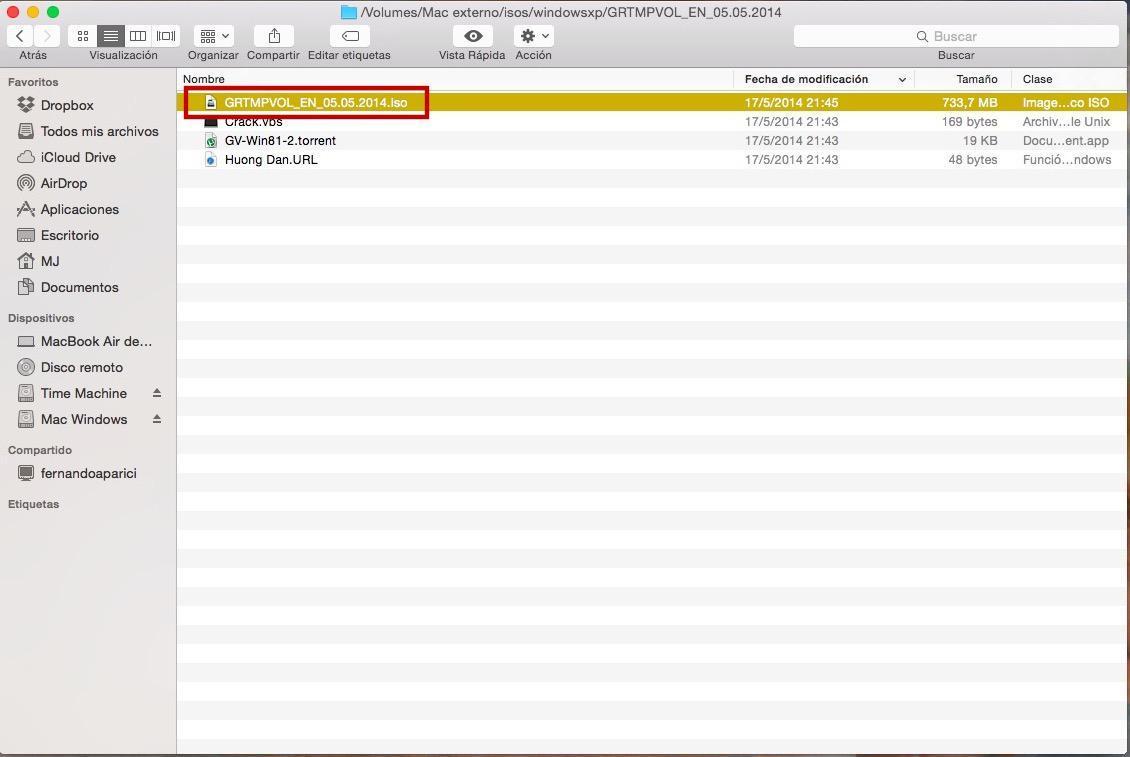
Aqui temos o arquivo iso que queremos abrir no Mac. Vemos que tem um tamanho muito grande, mais de 700 MB, pelo que entendemos que deve ser a imagem de um sistema operacional. Isso significa que ele pode conter diversos arquivos essenciais, e gerenciar isso é crucial para evitar perda de dados.

Colocando o cursor sobre o arquivo e clicando no botão direito do mouse, poderemos ver os programas que o Mac recomenda para abrir o arquivo ISO. Dos que aparecem na lista, escolheremos os seguintes:
- Utilidade de discos.
- Disk Image Mounter.
Estas ferramentas são práticas e eficientes para manipular imagens de disco de maneira segura.
A primeira opção para abrir o arquivo ISO no Mac que escolhemos é Utilidade de discos. Isto nos permitirá realizar alguma operação com a imagem, como verificar ou tentar repará-la se estivesse danificada. Ademais, com a Utilidade de discos, também podemos criar imagens de disco personalizadas e gerenciar partições, o que amplia ainda mais as suas funcionalidades.
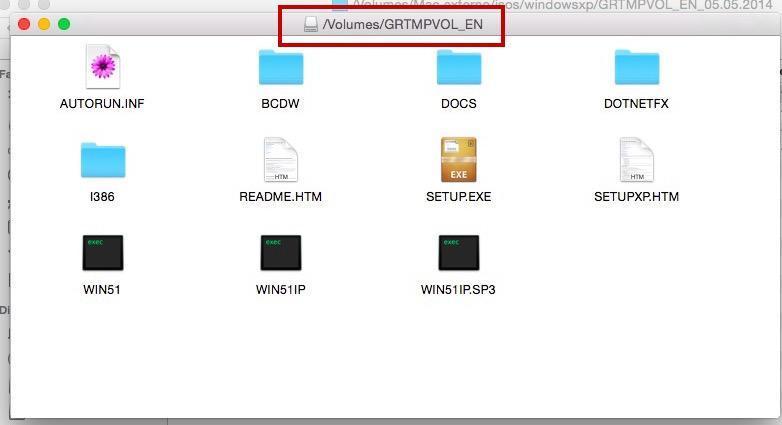
No entanto, para montar o disco o que temos que utilizar é Disk Image Mounter. Ao abrir o arquivo ISO no Mac com este aplicativo, o disco já se montará diretamente sem necessidade de fazer mais alguma coisa. Assim, a rota sublinhada na imagem indica-nos que o disco já está montado e poderemos ver seu conteúdo. Este processo é simples e rápido, permitindo o acesso imediato aos arquivos contidos na imagem ISO.

Ao ficar montada a imagem, veremos como já cria um ícone que identifica no sistema operacional do Mac que o arquivo em questão é um disco. Seguindo estes simples passos poderá abrir um arquivo ISO no Mac. Assinalar que os dois programas que utilizamos aparecem pré-instalados no Mac OS X, por isso não terá que baixá-los da Internet. Além disso, é importante ressaltar que manter o sistema operacional e os aplicativos sempre atualizados garante melhor compatibilidade e segurança ao lidar com arquivos ISO.
Se pretende ler mais artigos parecidos a Como abrir um arquivo ISO no Mac, recomendamos que entre na nossa categoria de Software.