Como adicionar legendas a um vídeo no Mac


 Adicione-nos no Google
Você baixou um capítulo da sua série favorita ou aquele filme japonês que tanto queria assistir. Clica no play e... ele está em versão original. Inicialmente, você pensa que isso é ótimo, até lembrar que o seu inglês não é tão bom assim ou que nunca chegou a estudar japonês. Tudo seria mais fácil colocando legendas, mas será que é possível? Como fazer isso? Em seu computador anterior você sabia, mas agora que tem um Mac, não tem tanta certeza. Não se preocupe, em umComo.com.br explicamos a você como adicionar legendas a um vídeo no Mac.
Passos a seguir:
Para adicionar legendas a um vídeo no Mac, o método mais fácil é usar o programa VLC como reprodutor, um dos aplicativos essenciais para qualquer usuário de Mac. Se ainda não o tiver instalado, visite VLC e siga as instruções para download e instalação. O VLC é conhecido por sua versatilidade e suporte a diversos formatos de vídeo, o que o torna ideal para essa tarefa.
Para adicionar legendas a um vídeo no Mac, além do arquivo de vídeo, você precisa ter um arquivo de legenda separado. Normalmente, esses são arquivos com extensão .srt. Como conseguir esse arquivo? Simplesmente procure no Google pelo nome do filme ou série (incluindo a temporada e episódio) seguido da palavra "legenda". Você encontrará várias opções para baixar. Certifique-se de escolher um arquivo que corresponda à sua versão do vídeo para garantir sincronia perfeita.
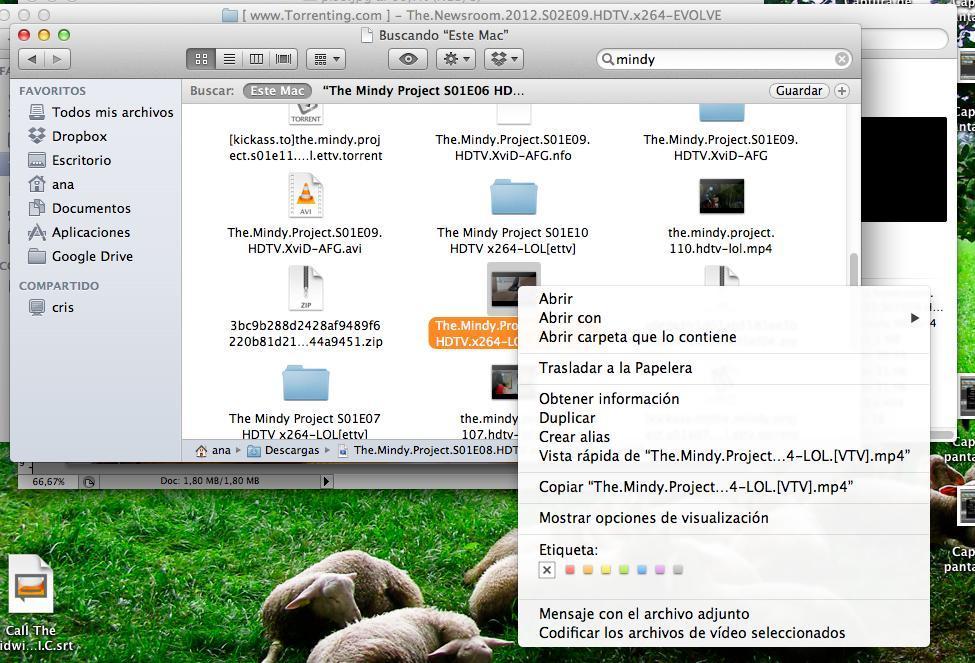
Agora que você já possui todos os elementos necessários: VLC, o arquivo de vídeo e o arquivo de legenda, siga para o próximo passo. Vá até o arquivo de vídeo e clique com o botão direito (ou pressionando ctrl enquanto clica) sobre ele. Aparecerá um menu suspenso com várias opções. Este é um procedimento simples que facilita a escolha do programa certo para abrir seu vídeo.

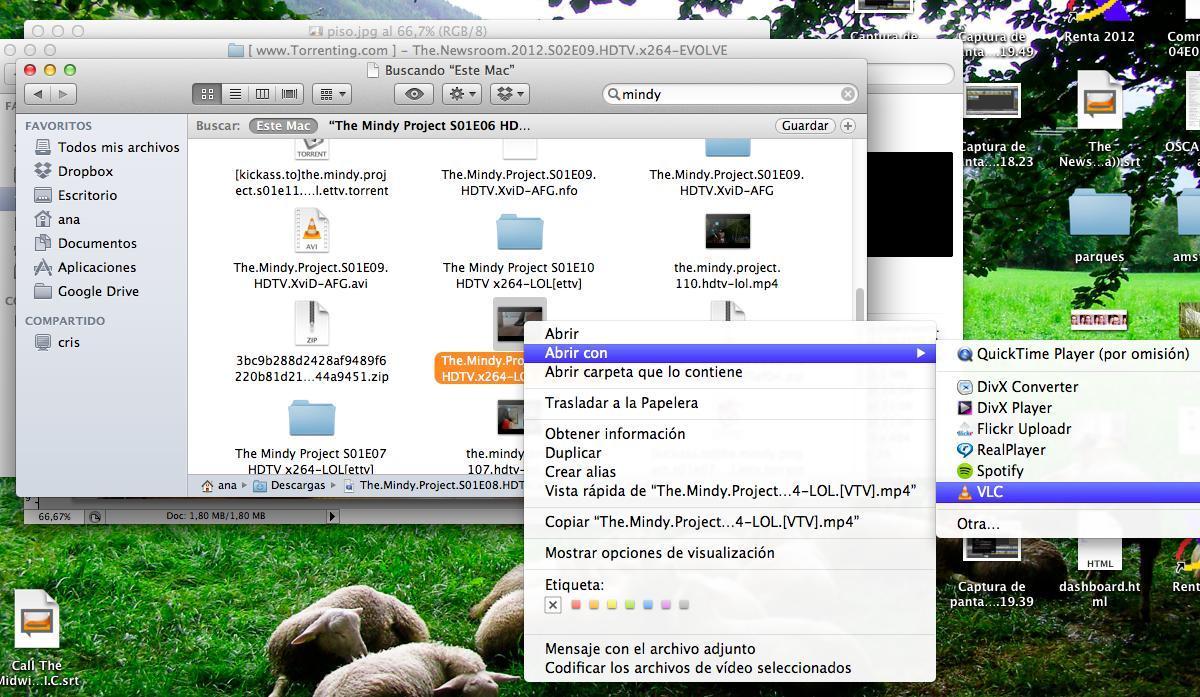
Selecione "Abrir com" e, em seguida, um novo menu suspenso aparecerá onde você deve clicar em "VLC". Isso garante que o vídeo será reproduzido no programa correto, que suporta o carregamento de legendas externas de maneira eficiente.

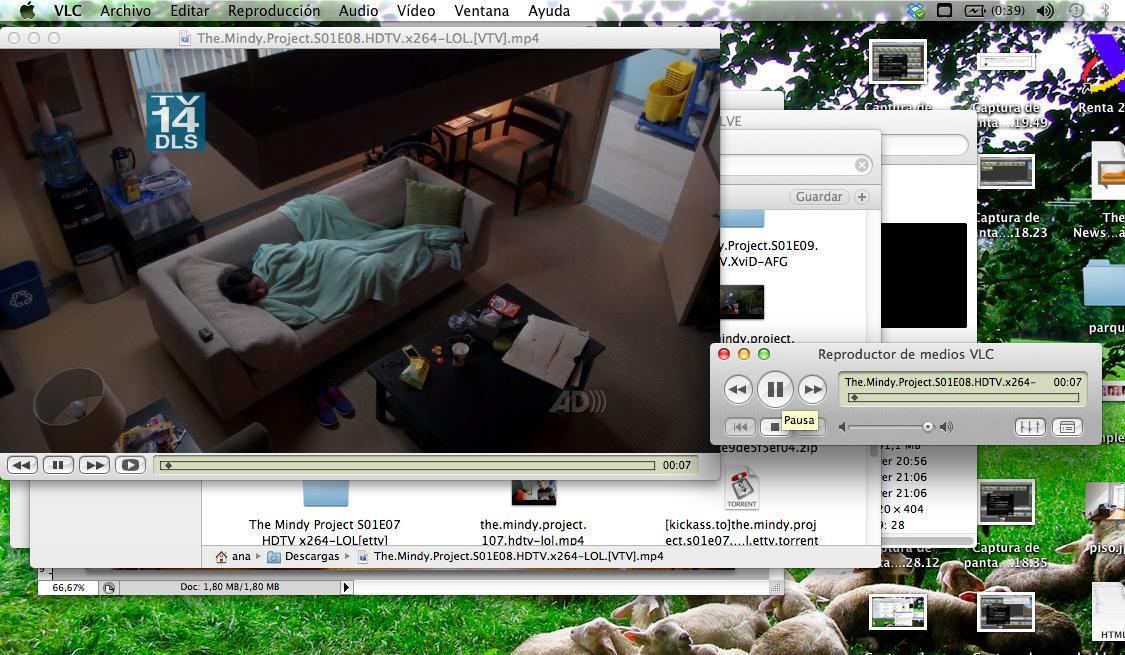
O capítulo abrirá no VLC e começará a se reproduzir. Clique no botão de pausa para garantir que a série não comece enquanto você ainda está procurando pela legenda. Isso também oferece a oportunidade de ajustar configurações adicionais, como áudio ou qualidade de imagem, se necessário.

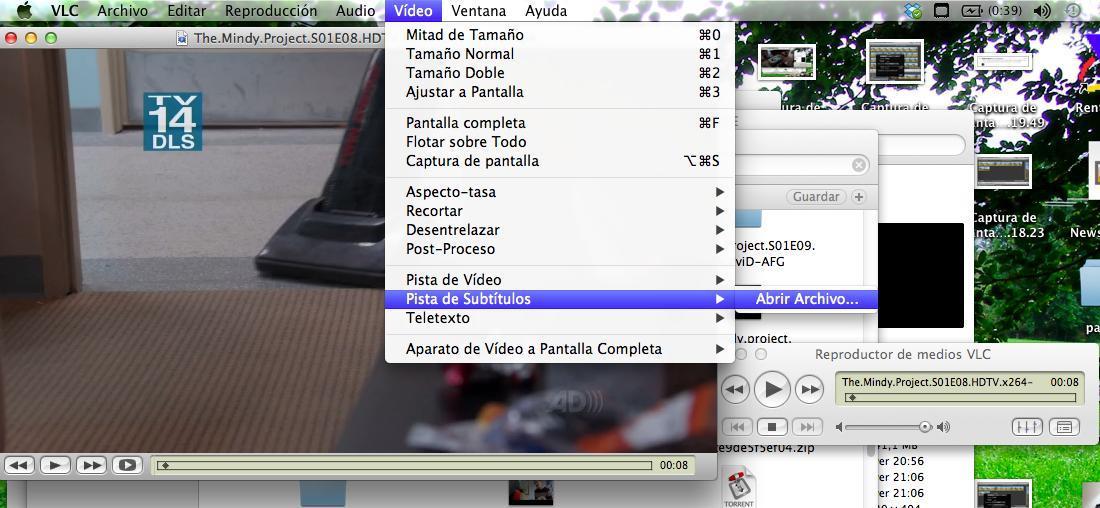
No menu superior, selecione "Vídeo". Vá até a opção "Track legendas" e clique em "Abrir arquivo". Este passo é crucial, pois permite que você navegue até o arquivo de legenda correto e o associe ao vídeo que está sendo reproduzido.

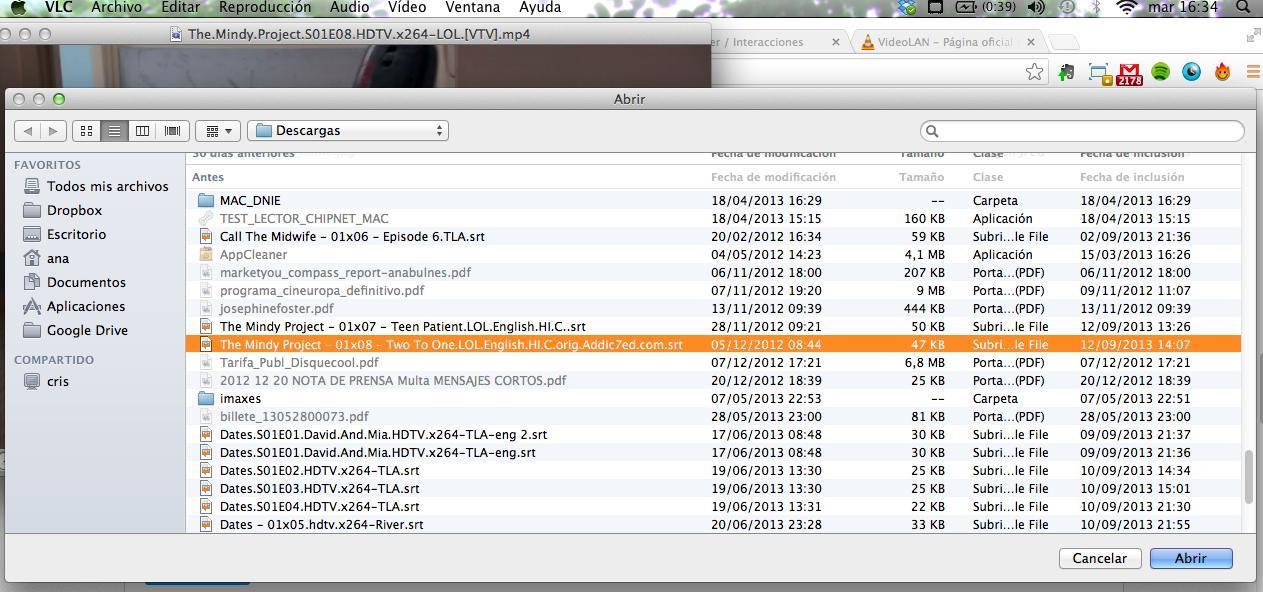
Um navegador de arquivos aparecerá e nele você poderá ver os arquivos armazenados em seu computador. Localize o arquivo .srt desejado e clique em "Abrir". Ao fazer isso, o VLC automaticamente sincroniza o arquivo de legenda com o vídeo, proporcionando uma experiência de visualização mais imersiva.

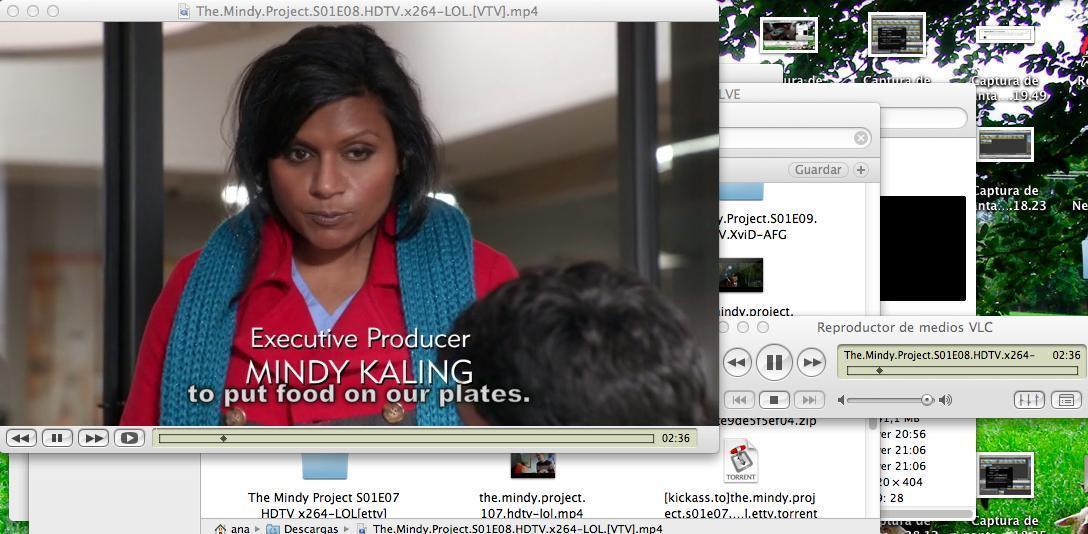
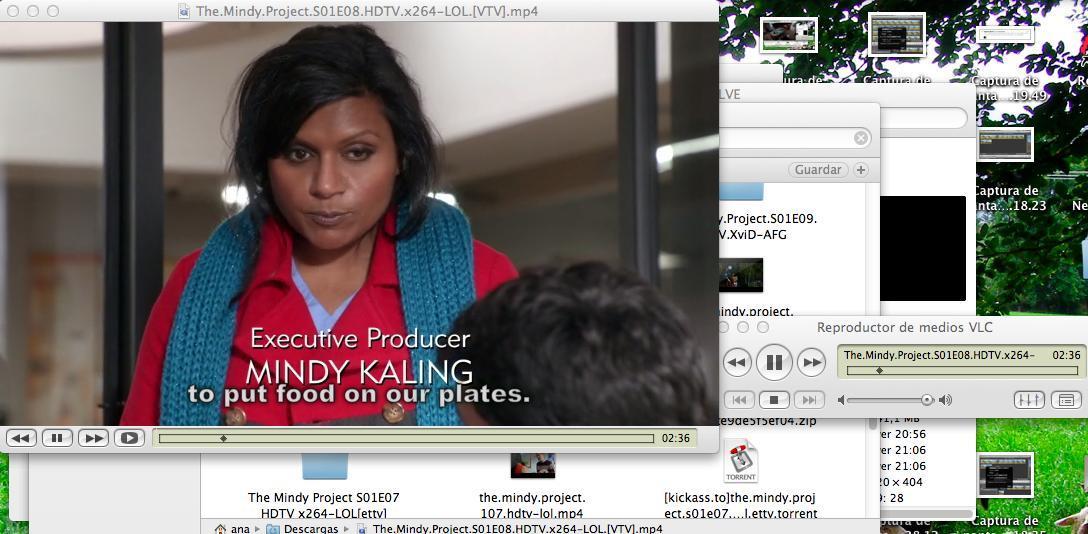
Clique no botão "Play" no VLC novamente. Você verá que, conforme os personagens falam, as legendas aparecem na tela. Caso note alguma desincronização, o VLC oferece ferramentas para ajustar o tempo das legendas, garantindo que elas apareçam exatamente quando necessário. Isso é especialmente útil em casos onde o arquivo de legenda pode não estar perfeitamente alinhado ao vídeo original.

Se pretende ler mais artigos parecidos a Como adicionar legendas a um vídeo no Mac, recomendamos que entre na nossa categoria de Software.