Como colocar uma arroba usando o Mac


Passar de um computador com sistema operativo Windows para um Mac é uma troca durante a qual sempre devemos aprender muitas coisas novas. Afinal de contas, são dois sistemas operativos diferentes e funcionam de forma diferente. As dúvidas costumam ser muitas, algumas maiores do que outras. Um desses pequenos problemas que os novos usuários de Mac costumam encontrar é como colocar uma arroba. Você faz automaticamente o que fazia no Windows... mas não funciona! Em umComo.com.br explicamos passo a passo como colocar uma arroba usando o Mac.
Passos a seguir:
Escrever uma arroba no Mac é muito simples: simplesmente temos que aprender que o teclado do Mac e do Windows funcionam de forma diferente. Os elementos em terceira posição, que no Windows são usados através da tecla Alt Gr, aqui parecem inalcançáveis pois essa tecla não existe.
Além disso, é importante entender que o layout de teclado padrão nos Macs é projetado para ser intuitivo, mas pode exigir um pouco de prática para quem está migrando do Windows. É uma questão de se acostumar com as novas combinações de teclas.
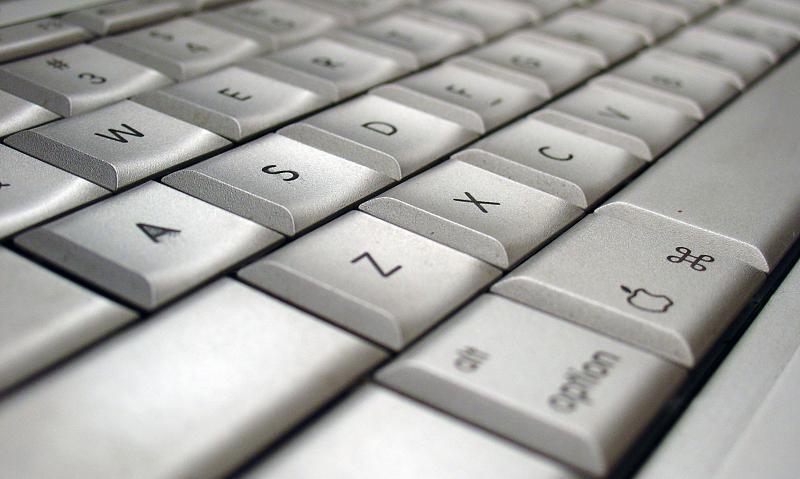
Em um computador da Apple, os elementos do teclado que aparecem em terceira posição (a primeira posição é a do caractere que aparece ao apertar a tecla simplesmente, a segunda é apertando Shift de forma simultânea) aparecem ao usar a tecla "alt".
Por outro lado, conhecer o mapeamento do teclado pode ajudar bastante. Ao acessar as configurações de teclado no seu Mac, você pode visualizar e personalizar as teclas para melhor atender suas necessidades.
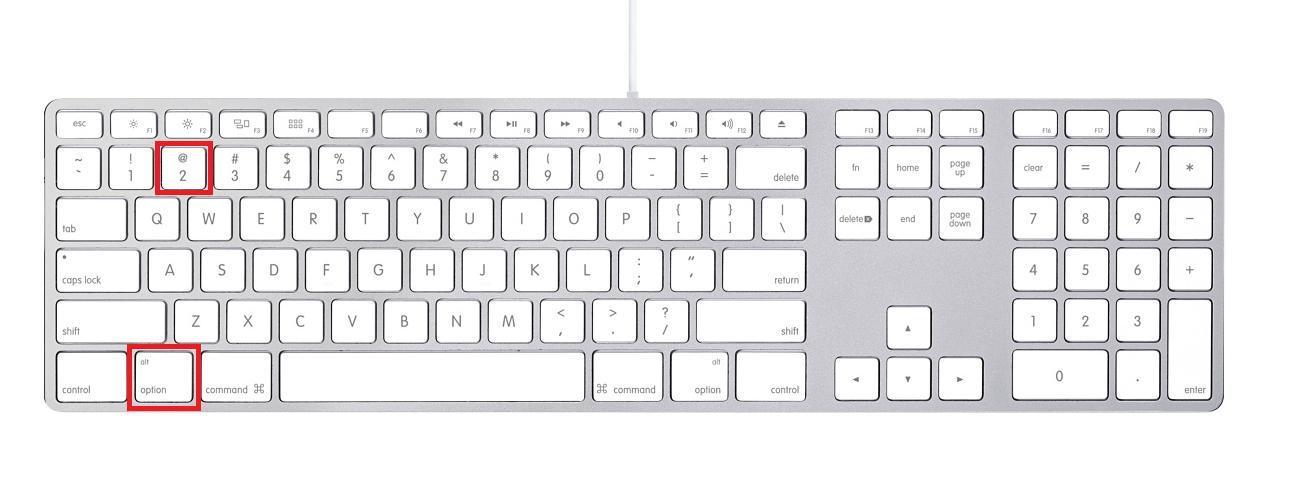
Dessa forma, você verá que a arroba está situada em terceira posição na tecla do número 2. Como colocar uma arroba usando o Mac? Aperte Alt+2. Pronto, você já tem a sua arroba!
Neste sentido, vale a pena explorar outras combinações de teclas que podem ser úteis no dia a dia. Teclas de atalho podem aumentar significativamente sua produtividade e eficiência ao usar o Mac.

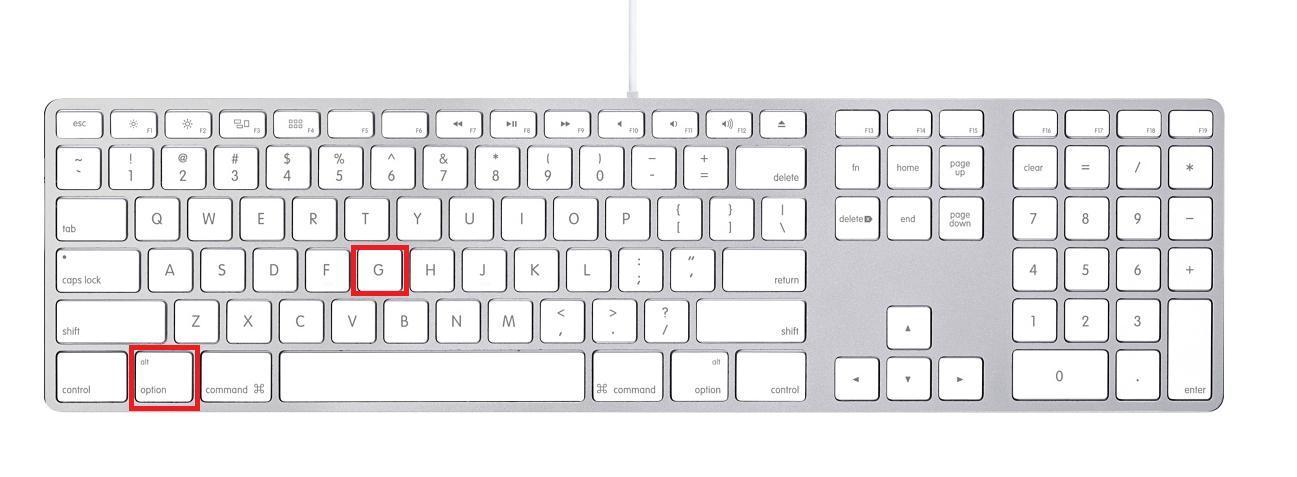
Se essa combinação de teclas não funcionar, talvez seja porque o teclado está configurado em outro idioma, provavelmente inglês. Tente alt+G, a combinação para teclados configurados em inglês.
Além disso, se ainda houver dificuldades, verifique as configurações de idioma e região no seu Mac. Configurar corretamente essas opções pode ajudar a garantir que o teclado funcione conforme esperado, evitando frustrações.
Por fim, cabe destacar que, em alguns casos, o uso de teclados externos pode introduzir variações nas combinações de teclas. Certifique-se de que o teclado externo está configurado corretamente para o layout desejado.

Se pretende ler mais artigos parecidos a Como colocar uma arroba usando o Mac, recomendamos que entre na nossa categoria de Computadores.