Como saber se meu computador tem Bluetooth


O Bluetooth é essa tecnologia de transmissão de dados sem fio que estivemos muito tempo sem saber o que era. Já faz alguns anos que sabemos que é muito prática: para transmitir dados a partir do nosso smartphone para o computador, para ligar caixas de som externas sem necessidade de cabos ou um mouse sem fio, para acessar outro computador próximo, etc. Apesar de agora muitos computadores terem o Bluetooth integrado, pode ser que você ainda tenha dúvidas. Em umComo.com.br te contamos como saber se seu computador tem Bluetooth.
Passos a seguir:
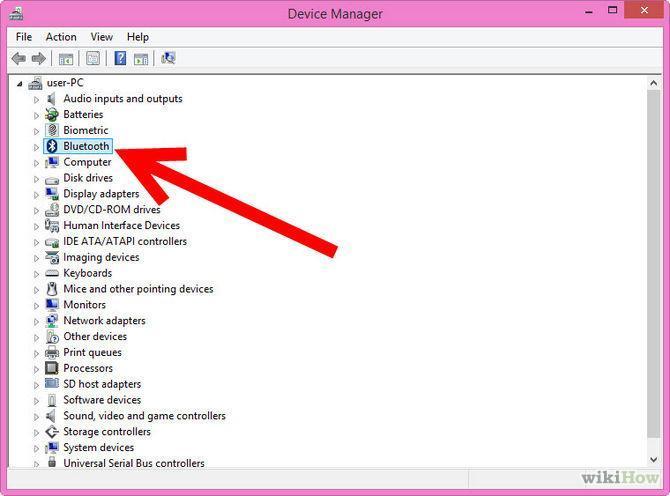
Se você for usuário do Windows, vá a Administrador de Dispositivos. Dependendo da sua versão do sistema operacional você chegará aí de forma diferente. Clicando no botão de Windows X no Windows 8 e selecionando Administrador de Dispositivos; no Windows 7 e Vista, escrevendo "administrador dispositivos" no buscador do botão Iniciar; e no XP clicando no botão Iniciar>clique com o botão direito em "Meu computador">Propriedades>Aba de Hardware. Aí está o botão "Administrador de dispositivos". Se você está usando uma versão mais recente do Windows, como o Windows 10, basta clicar com o botão direito do mouse no ícone do menu Iniciar e selecionar "Gerenciador de Dispositivos".
Uma vez aí, procure "Bluetooth" na lista do hardware instalado. Se estiver, é sinal de que seu computador tem Bluetooth. Se não o encontrar, procure "Adaptadores de rede" e expanda a categoria, já que poderia estar aí. Se não o encontrar em nenhum destes lugares, possivelmente seu computador não tenha Bluetooth. Em alguns casos, pode ser necessário instalar drivers ou atualizações para que o dispositivo Bluetooth seja reconhecido. Verifique também se há alguma atualização pendente no Windows Update que possa ajudar a detectar o hardware.

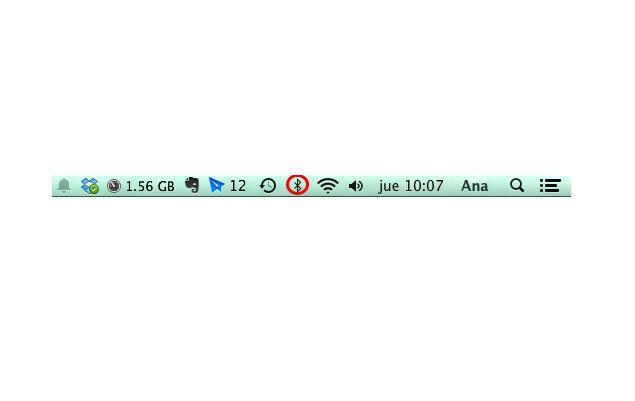
Em equipamentos Mac VOS X: se seu computador tiver Bluetooth, você verá seu ícone na barra superior (onde aparece a hora). Este ícone facilita o acesso rápido às preferências de Bluetooth, permitindo que você gerencie dispositivos conectados e ajuste configurações sem precisar navegar por menus adicionais.

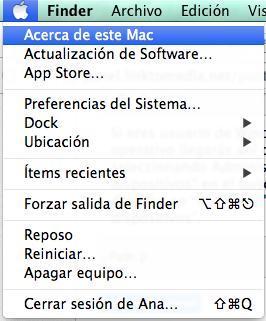
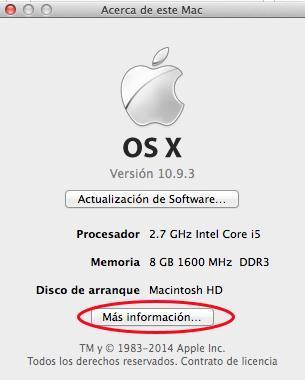
Se não estiver aí, certifique-se de que efetivamente seu Mac não tem Bluetooth indo em Sobre este Mac. Clique sobre a maçã (acima à esquerda)>Sobre este Mac. Além disso, alguns modelos de Mac mais antigos podem não ter suporte Bluetooth integrado, mas é possível utilizar adaptadores externos para habilitar essa funcionalidade.

Na janela que abrir, clique no botão "Mais informação". Este painel oferece uma visão detalhada sobre o hardware e especificações do seu Mac, permitindo confirmar a presença de Bluetooth e outras características importantes.

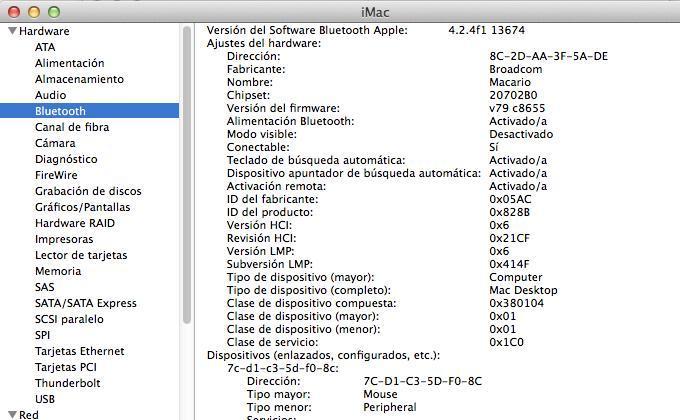
Na nova janela, certifique-se de que a categoria Hardware está expandida e procure "Bluetooth". Aparece? Então seu portátil tem Bluetooth. Caso contrário, considere verificar se há atualizações de software ou suporte técnico disponíveis que possam ajudar a identificar ou ativar o Bluetooth no seu dispositivo.

Se pretende ler mais artigos parecidos a Como saber se meu computador tem Bluetooth, recomendamos que entre na nossa categoria de Computadores.