Como mudar o nome de usuário do Gmail


Está procurando a forma de modificar o nome que aparece quando você envia e-mails do Gmail? Quer mudar o seu nome de usuário na conta do Google e não sabe como fazer? Seja qual for a razão pela qual precise fazer uma mudança em seu nome do Gmail, não se preocupe, porque não levará mais do que alguns minutos. Para isso, basta seguir o passo a passo deste artigo de umComo e você descobrirá como mudar o nome de usuário do Gmail rapidamente.
Passos a seguir:
O nome de usuário do Gmail é aquele que aparece ao enviar e-mails dessa conta e, atualmente, está associado também à sua conta do Google. Assim, caso queira modificá-lo, deverá seguir um processo simples e rápido que permitirá escolher como você quer ser identificado por seus contatos.
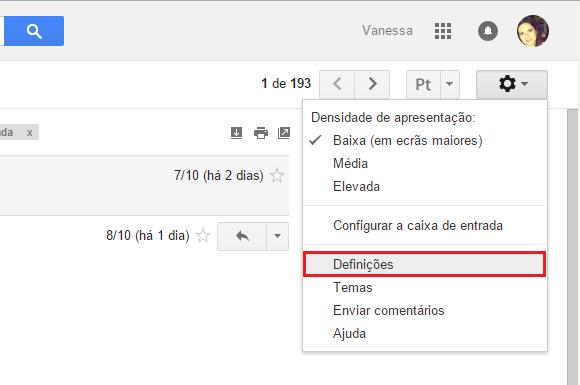
Por isso, a primeira coisa que deverá fazer será iniciar a sessão no Gmail com seu e-mail e senha. Uma vez dentro, clique na roda dentada que aparece na parte superior direita, logo abaixo da sua foto de perfil. Nesse momento, será aberto um menu suspenso; pressione a opção 'Definições'.
Esse nome é exibido para quem recebe suas mensagens e não altera o endereço do Gmail nem a senha usada para acessar a conta.

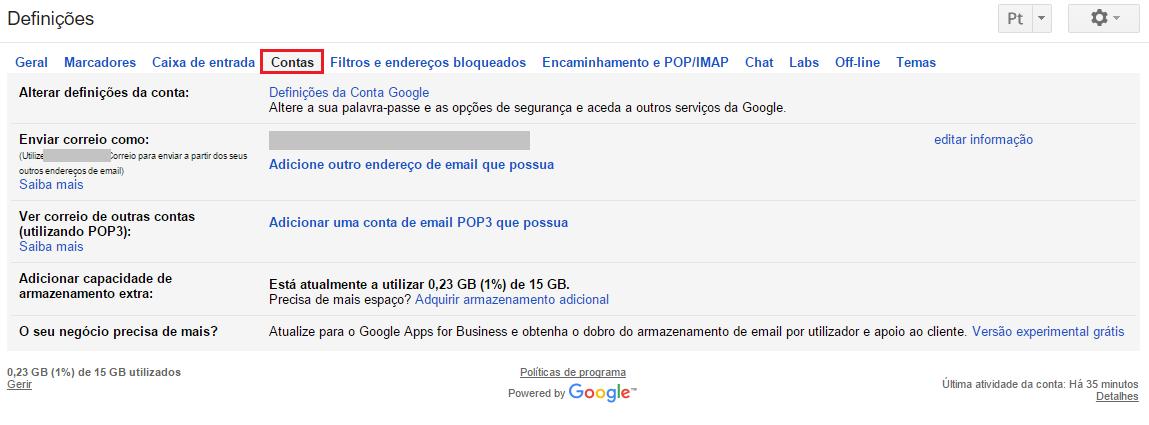
Quando aparecer a tela geral das configurações do Gmail, você deverá mudar para a aba 'Contas'. Para isso, pressione essa categoria na barra superior.
Além de modificar o seu nome de usuário do Gmail, a partir daqui você poderá alterar muitos outros aspectos da sua conta de e-mail do Google e personalizar o serviço de e-mail.

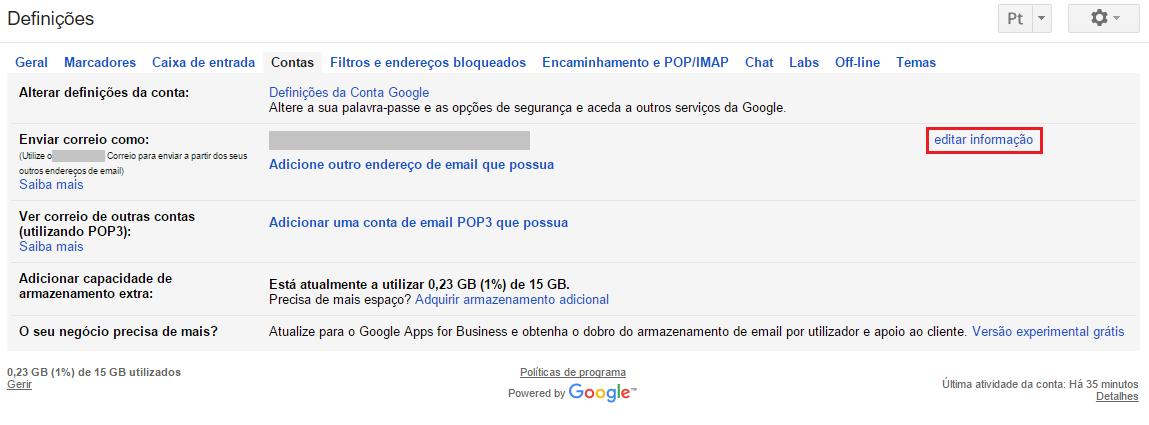
A seguir, caso tenha mais de uma conta associada, escolha aquela cujo nome deseja alterar, à direita da opção 'Enviar correio como'. Assim, clique em 'editar informação' para que apareça a opção que permitirá realizar a mudança de nome.

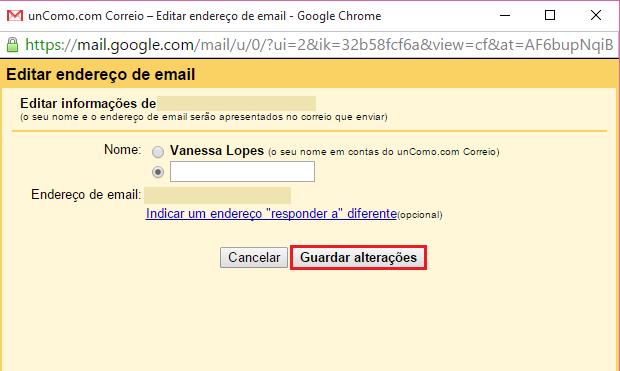
Desse modo, será aberta uma nova janela pela qual você poderá modificar os dados pessoais que aparecem junto do seu endereço de e-mail do Gmail. Assim, poderá desmarcar a opção do nome atribuído automaticamente e escolher o que preferir. Por exemplo, você pode optar por adicionar apenas um de seus sobrenomes ou trocar completamente o nome exibido. Feito isso, basta pressionar o botão 'Guardar alterações' para que a mudança seja aplicada. O novo nome aparecerá nas mensagens enviadas a partir daí; as mensagens antigas não serão alteradas.

Feito isso, você verá que na aba Contas aparecerá o novo nome de usuário do Gmail escolhido. Caso precise alterar os seus dados novamente, poderá repetir esse processo quantas vezes quiser. Para voltar à sua caixa de entrada, basta pressionar a opção correspondente no menu da esquerda, e a lista de e-mails aparecerá de novo. Se quiser conferir como o nome aparece para os destinatários, envie uma mensagem de teste para um endereço ao qual tenha acesso.
Além de mudar o seu nome de usuário do Gmail, em umComo queremos explicar a você outros processos que podem ser úteis para gerenciar a sua conta de e-mail do Google:
- Como trocar a senha do Gmail
- Como fechar sessões remotas do Gmail
- Como ativar o corretor no Gmail

Se pretende ler mais artigos parecidos a Como mudar o nome de usuário do Gmail, recomendamos que entre na nossa categoria de Internet.