Como criar planilhas no Excel


Uma planilha, também conhecida como folha de cálculo, é uma tabela que tem como objetivo a realização de cálculos e a apresentação de dados. Usamos planilhas para visualizar e organizar uma grande quantidade de informação, facilitando o gerenciamento desta. O Excel é um programa que trabalha com planilhas, constituído por uma grade de linhas e colunas. As planilhas têm uma infinidade de aplicações e podem inclusive ser utilizadas para fazer um controle dos seus gastos mensais. De seguida, em umComo.com.br mostramos-lhe como criar planilhas no Excel.
Vai precisar de:
- Microsoft Excel.
Passos a seguir:
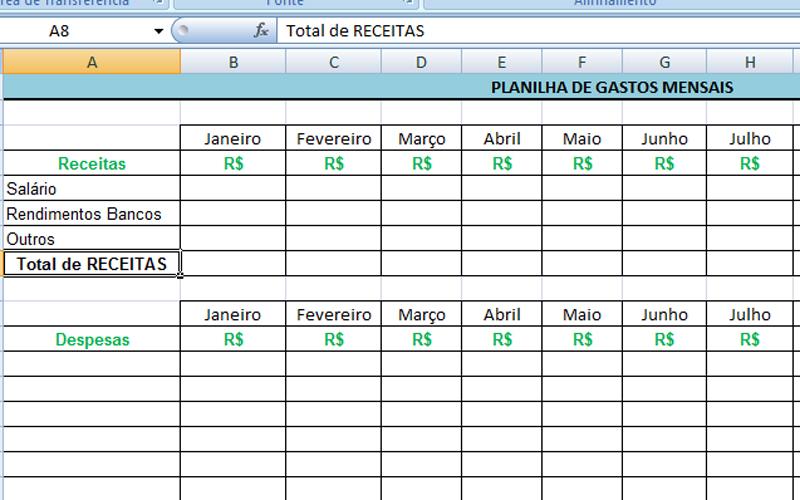
Para começar, inicie o Excel e abra uma nova folha de cálculo. Note que esta estará constituída por linhas e colunas, representadas por números e letras, respectivamente. As letras estão no topo de cada coluna e os números na extremidade esquerda de cada linha. Assim, ao clicar numa célula, ela será designada por uma letra e um número. Por exemplo, B6, que significa que será a célula localizada na coluna B e na linha 6. Além disso, é importante se familiarizar com a barra de fórmulas, onde você pode inserir ou editar os dados e fórmulas diretamente.
As células podem ser ampliadas, tanto na sua altura como no seu comprimento. Se pretender ajustar o comprimento, vá à letra correspondente da coluna, clique no tracinho entre as colunas e arraste conforme desejar. Por outro lado, se quiser aumentar a altura, vá ao número correspondente da linha e repita o mesmo processo. Cabe destacar que essas alterações são essenciais para acomodar o texto ou dados que deseja inserir, garantindo que a apresentação da planilha fique clara e organizada.
Para criar a sua tabela, comece pelos cabeçalhos, colocando, por exemplo, os meses do ano em cada célula na horizontal ou na vertical, conforme preferir. É recomendável que os cabeçalhos tenham uma cor diferente, um sombreado, ou um tipo de letra distinto dos restantes dados para facilitar a interpretação. Da mesma forma, considere aplicar negrito ou itálico para destacar informações importantes, o que pode ajudar na visualização rápida dos dados.
O Excel permite-lhe formatar rapidamente a sua planilha. Para isso, selecione todos os dados da tabela e os respetivos cabeçalhos, clique com o botão direito do rato e escolha a opção "Formatar células". Ao escolher esta opção, irá aparecer uma nova janela com vários separadores. Se clicar no separador "Borda", poderá selecionar o tipo de contorno que pretende para a sua tabela, o tipo de linha e a cor da linha. Após escolher estas opções, basta clicar nos cantos da tabela ou no meio para aplicar as linhas, e por fim clique em "Ok". Se quiser que a sua tabela tenha linhas ou cores diferentes em partes específicas, basta selecionar essa parte e repetir o processo anterior. De igual forma, é possível aplicar estilos predefinidos que o Excel oferece, tornando o processo ainda mais eficiente.
Também poderá formatar uma célula como moeda. Para isso, clique na célula ou conjunto de células que quer formatar, clique no botão direito do rato e escolha a opção "Formatar células". Clique no separador Número e vá à categoria Moeda, escolha o símbolo da moeda que pretender e pressione "Ok". Nesta mesma opção, poderá formatar a célula como data, hora, percentagem, definir o número de casas decimais, entre outras opções. Basta clicar na categoria desejada e definir as opções. Por exemplo, ao trabalhar com dados financeiros, é crucial utilizar a formatação correta de moeda para evitar qualquer confusão e garantir uma análise precisa dos dados.
Para uma mais fácil construção e atualização dos dados na planilha, o Excel permite-lhe criar fórmulas de cálculo. Para isso, vá ao menu Ferramentas - Cálculos fáceis, selecione o tipo de operação que pretende e escolha a célula para aplicar a operação. Caso utilize o Excel 2013, vá ao separador Fórmulas e escolha o tipo de operação que pretende. Se pretender calcular uma porcentagem, veja o nosso artigo sobre como calcular uma porcentagem no Excel. Além disso, pode usar funções como SOMA, MÉDIA, e SE para realizar cálculos mais complexos e análises de dados. Estas ferramentas tornam o Excel uma poderosa ferramenta de gestão e análise de dados, permitindo a automatização de tarefas repetitivas e a geração de relatórios detalhados.
Se pretende ler mais artigos parecidos a Como criar planilhas no Excel, recomendamos que entre na nossa categoria de Software.