Como calcular a média ponderada no Excel


Neste artigo de umComo.com.br queremos ensinar-lhe como fazer a média ponderada com o Excel ou OpenOffice. O Microsoft Excel tem várias fórmulas e funções que pode utilizar sobre as linhas e colunas de valores numa folha de cálculo. Utilizando uma combinação de duas destas funções, pode calcular a média ponderada de um grupo de números na sua folha de cálculo.
Passos a seguir:
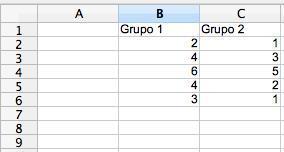
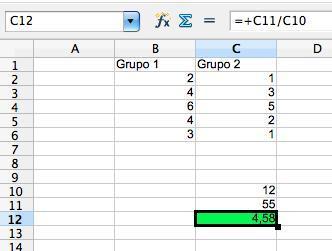
Como pode ver na imagem, deve introduzir os números que quer calcular em duas colunas. Neste exemplo, os valores da primeira coluna vão desde a célula B2 até à B6, e os valores na coluna C vão desde a célula C2 até à C6. Certifique-se de que os dados estão devidamente organizados para evitar erros nos cálculos posteriores.

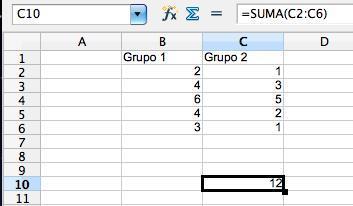
Continue calculando a média ponderada escrevendo numa célula vazia, por exemplo na C10. Escreva sem as aspas: "=SUM(C2:C6)". Esta fórmula calculará a soma dos números da segunda coluna. Este passo é crucial, pois a soma dos pesos é essencial para a fórmula da média ponderada.

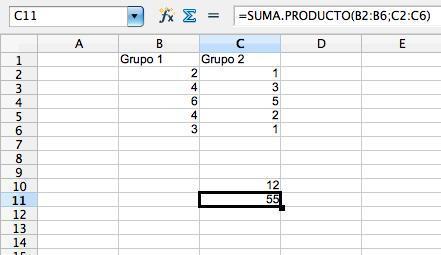
Escreva a seguinte fórmula noutra célula vazia, célula C11, sem as aspas: "=SUMPRODUCT(B2:B6,C2:C6)". Esta fórmula calcula o total ponderado da primeira e segunda coluna. Ao usar SUMPRODUCT, você está multiplicando cada par de valores das colunas correspondentes e somando esses produtos, o que é a essência do cálculo da média ponderada.

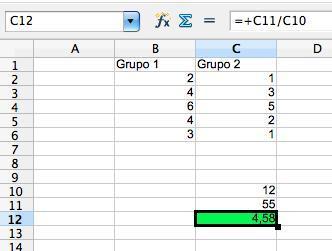
Escreva a seguinte fórmula numa célula vazia, célula C12, sem as aspas: "=C11/C10". Isto calcula o total da soma ponderada da primeira coluna quando se compara com a segunda coluna. Como pode ver na imagem do nosso exemplo, o resultado da média ponderada é de 4,58. Este valor representa a média ajustada pelos pesos atribuídos aos valores originais, oferecendo uma visão mais precisa do conjunto de dados analisado.

Se quiser calcular a média ponderada com o OpenOffice, também pode fazê-lo. A única diferença é que a função SUM deve ser substituída por SUMA em todas as fórmulas. O OpenOffice oferece funcionalidades semelhantes ao Excel, permitindo que você alcance o mesmo resultado de forma precisa e eficiente.
Veja também o nosso artigo sobre como criar planilhas no Excel. Criar planilhas eficazes é um passo importante para garantir que os cálculos, como a média ponderada, sejam executados corretamente e que os dados sejam representados de forma clara.
Se pretende ler mais artigos parecidos a Como calcular a média ponderada no Excel, recomendamos que entre na nossa categoria de Software.