Como colocar o Google como página inicial no Chrome


Se você utiliza o Google com frequência, então definir este motor de busca como a sua página inicial do navegador Google Chrome pode ser uma função interessante e útil. Além disso, saber definir o Google como sua página inicial também pode ser útil naqueles momentos em que você instala um programa e ele altera as configurações do seu navegador. Se quer aprender a desfazer isto e a colocar o Google como página inicial no Chrome, então não perca este artigo de umComo.com.br em que lhe explicamos passo a passo.
Passos a seguir:
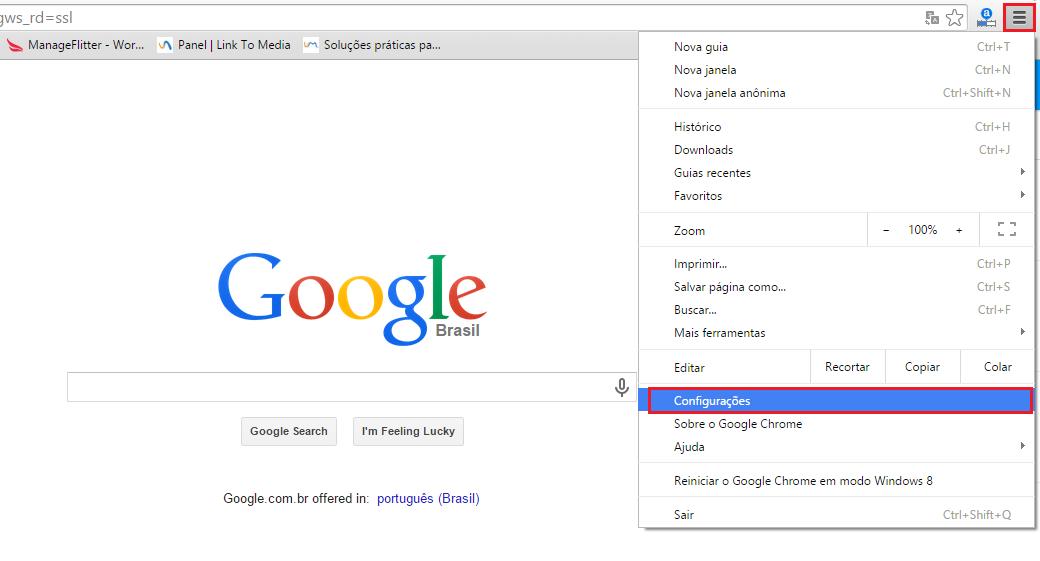
Para colocar o Google como página inicial do Chrome, deverá começar por abrir o seu navegador. Em seguida, deverá clicar no ícone dos três traços horizontais no canto superior direito e selecionar a opção "Configurações". Essa é a porta de entrada para personalizar o seu navegador.

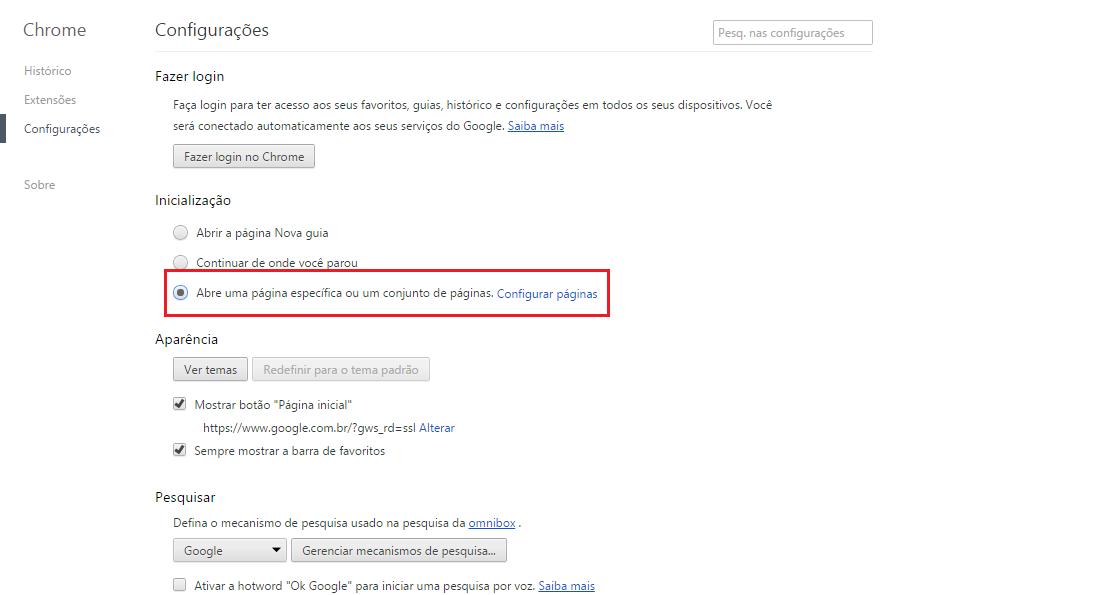
Na nova página, vá até à seção "Inicialização" e selecione a opção "Abre uma página específica ou um conjunto de páginas". Depois, faça clique no link azul ao lado "Configurar páginas". Esse passo é crucial para definir corretamente suas preferências de navegação.

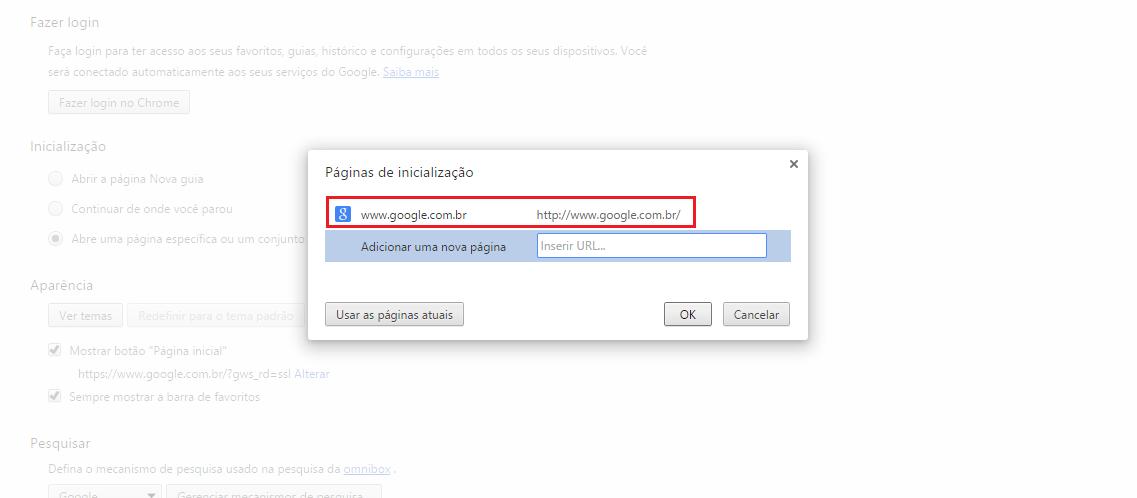
Depois disso, aparecerá um campo em branco onde você deverá adicionar o endereço do site que você deseja colocar como página inicial no Chrome, neste caso, o Google (www.google.com.br). Nesta janela, é possível adicionar mais de um endereço, além do Google, e torná-los como suas páginas iniciais no Chrome. Após ter digitado o endereço do Google, clique em Ok. Por exemplo, você pode adicionar sites que acessa frequentemente para facilitar seu dia a dia.

Pronto, agora sempre que você inicializar o Google Chrome, será a página do Google que aparecerá. Se quiser modificar a página inicial do Chrome, basta realizar o procedimento inverso. Vale lembrar que essa configuração pode ser alterada a qualquer momento, caso suas preferências mudem.
Se gostou deste artigo, então não deixe de conferir estas dicas que temos para si e que podem se tornar úteis:
- Como atualizar o Google Chrome - Manter seu navegador atualizado é essencial para garantir segurança e acesso a novos recursos.
- Como navegar no Google Chrome anônimo - Ideal para proteger sua privacidade durante a navegação.
- Como bloquear a publicidade do Google Chrome com Adblock - Reduza distrações e carregue páginas mais rapidamente utilizando bloqueadores de anúncios.
Se pretende ler mais artigos parecidos a Como colocar o Google como página inicial no Chrome, recomendamos que entre na nossa categoria de Internet.