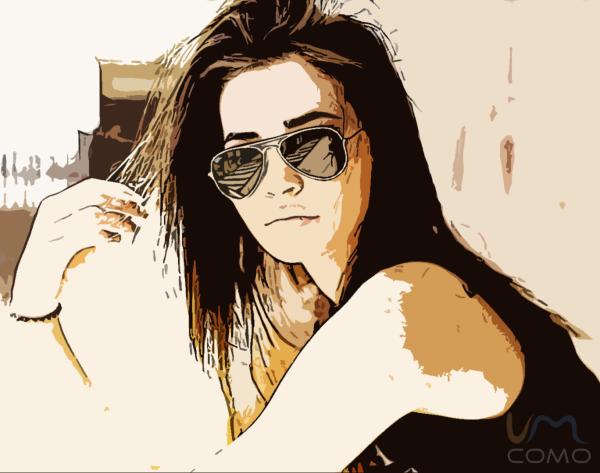
As fotografias com efeito de cartoon ficam muito bonitas e são um excelente presente para quem quer poupar algum dinheiro num dia especial. Pode pegar numa foto do namorado/a e fazer este efeito, numa foto da mãe, do pai ou de um amigo. Basta depois imprimir a fotografia e colocá-la numa moldura bem jeitosinha ou pode também imprimir direto numa tela, fica bárbaro. Se você gostava que as suas fotos tivessem um efeito de cartoon bem legal, veja como fazer efeito cartoon no Photoshop neste artigo de umComo.
Primeiro você deve escolher a fotografia, convém ter atenção à qualidade da foto e ao tipo de impressão que você quer fazer. Use sempre imagens com boa qualidade; quanto maior for o formato que você quer imprimir, mais pixels deve ter a imagem. Neste caso, nós escolhemos uma imagem de 1920 x 1080. Abra a sua imagem no photoshop, clique no Ctrl+O para abrir a pasta de imagens. Se você tiver dificuldade para escolher a foto ideal, considere também o tema e as cores predominantes na imagem.

Depois da sua fotografia estar na tela, você deve colocá-la em RGB. Para isso, vá a Image, depois Mode e escolha RGB Color. Em seguida, duplique o layer com o comando Ctrl+J. Clique em Filter e selecione Filter Gallery, Artistic. Agora, coloque o mouse na primeira janelinha, Colored Pencil, e pressione OK. Cabe destacar que o uso de filtros pode ser ajustado posteriormente conforme o efeito desejado.

Vá a Image, depois a Adjustment e clique em Curves. Altere este gráfico até achar que está com um brilho e contraste adequados, similar a esta imagem. Os níveis vão depender da imagem que você escolher, se é muito clara ou escura. Lembre-se de que o ajuste de curvas pode intensificar as cores, trazendo mais vida ao seu efeito cartoon.

Para dar um maior contraste, vá novamente a Image, depois a Adjustment e clique em Brightness/Contrast. Mais uma vez, os valores vão depender da sua imagem; teste até obter um bom contraste. Uma dica é não exagerar nos ajustes para manter a naturalidade do efeito. Além disso, considere o uso de camadas de ajuste para refinar ainda mais os detalhes visuais.

Volte a Filter, Filter Gallery, Artistic e clique na terceira caixinha, Dry Brush. Se quiser, pode alterar os valores do efeito na caixa à direita. O seu efeito cartoon no Photoshop está concluído, esperamos que tenha gostado deste tutorial. Adicionalmente, explore outras opções de filtro e combinações para criar variações interessantes no efeito final, garantindo que cada imagem tenha um toque personalizado.

Se pretende ler mais artigos parecidos a Como fazer efeito cartoon no Photoshop, recomendamos que entre na nossa categoria de Software.