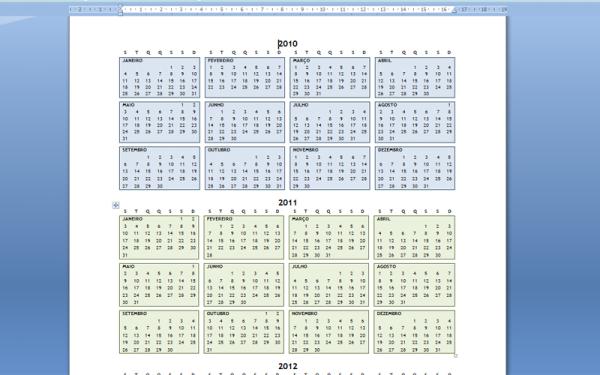
O programa mais popular da suite Office da Microsoft é sem dúvida o Word. Todos sabemos realizar as tarefas básicas, como escrever e editar um texto, mas a verdade é que o software oferece muitas opções que muitas vezes não aproveitamos. Além de nos permitir fazer cartões de visita e panfletos, ele também nos permite criar calendários, muito úteis para imprimir e ter sempre à mão. Como fazê-los? Em umComo.com.br, contamos como criar calendários no Word.
- Um computador com Office Word 2003 ou 2010. Além disso, é recomendável ter acesso à internet para baixar modelos adicionais ou atualizações que possam melhorar a funcionalidade do seu software.
Este tutorial serve para as versões de Word 2003 e 2010 (as mais amplamente usadas) no Windows. O primeiro passo é, depois de abrir o programa, ir ao menu Arquivo e clicar em Novo. Este processo é bastante simples e rápido, permitindo que você comece a personalizar o seu calendário quase instantaneamente.
Um painel de tarefas chamado Novo documento abrirá. Procure a caixa Modelos e a categoria Calendários, que permitirá criar calendários no Word. Esta seção apresenta uma ampla gama de opções que podem atender às suas necessidades específicas, seja para uso profissional ou pessoal.
Aqui veremos vários modelos para diferentes tipos de documentos. Se não encontrar a opção Assistente para calendários, é porque não está instalado. Você pode baixar da Internet. Há muitos sites confiáveis que oferecem uma vasta seleção de modelos gratuitos e pagos, permitindo que você encontre o design perfeito para suas necessidades.

Escolha o modelo de calendário de Word que mais gostar e personalize-o como preferir. A personalização pode incluir a adição de datas importantes, como aniversários ou feriados, além de alterar cores e fontes para melhor se adequar ao seu gosto pessoal ou à identidade visual da sua empresa.
Não gostou de nenhum dos modelos de calendários que tem no Word? Baixe outros na página de suporte do Microsoft Office. Essa página frequentemente atualiza seus modelos, garantindo que você tenha acesso a designs modernos e funcionais que podem ser usados para uma variedade de propósitos, desde organização pessoal até planejamento de projetos de trabalho.
Se pretende ler mais artigos parecidos a Como criar calendários no Word, recomendamos que entre na nossa categoria de Software.